
Dev Tools Pro(Developer Tools)
TrineaNástroje
0.00.00 Recenze
- Verze
- 9.3.0-gp
- Instalace
- 10.00K
- Věkové hodnocení
- PEGI 3
Snímky obrazovky
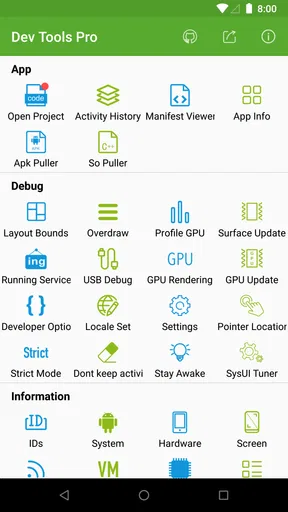
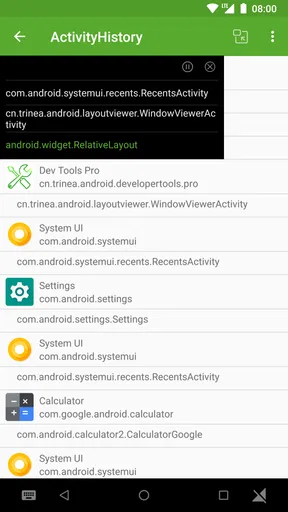
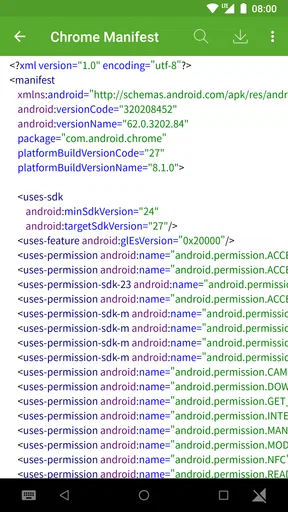
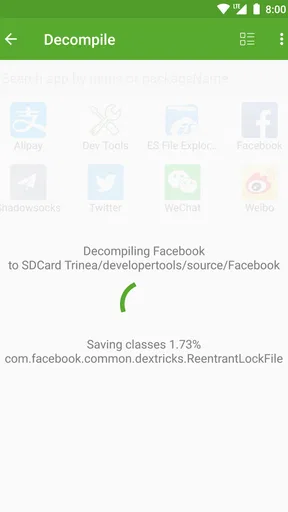
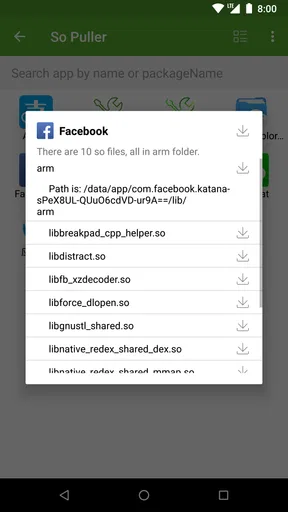
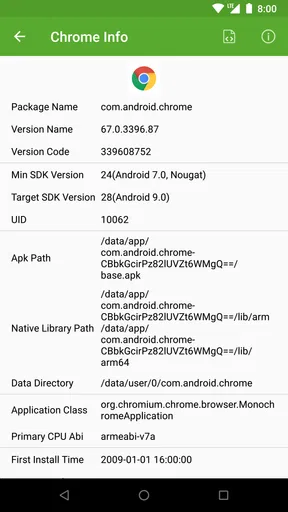
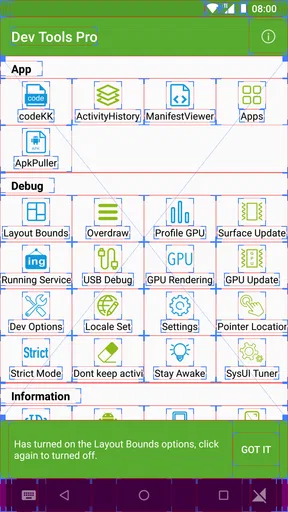
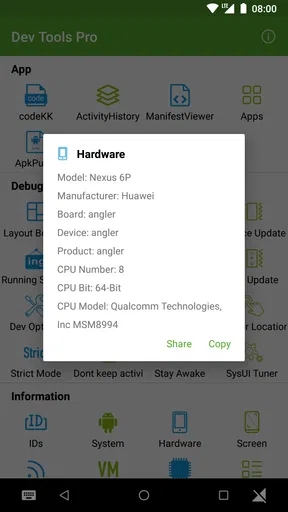
Naše recenze aplikace Dev Tools Pro(Developer Tools)
 Analýzu připravil Appyee
Dev Tools Pro jsem si oblíbil jako praktickou sadu pro chvíle, kdy potřebuji na Androidu rychle zjistit, co se v zařízení děje, nebo si připravit prostředí pro vývoj a testování. Nejde o aplikaci, kterou bych doporučil každému majiteli telefonu jako běžný čistič či správce souborů. Její smysl se ukáže hlavně tehdy, když člověk pracuje s aplikacemi, kontroluje chování zařízení nebo chce mít vývojářské nástroje po ruce bez připojení k počítači.
Za aplikací stojí Trinea a v obchodě patří do kategorie nástrojů. Je určena pro Android a její aktuální verze je 9.3.0-gp. Pro mě je důležité, že působí jako pracovní pomůcka, ne jako efektní doplněk plný animací a slibů. Už samotný název Dev Tools Pro napovídá, že cílí na uživatele, kteří chtějí z telefonu vytěžit víc než jen základní nastavení.
Jak se osvědčí na společném zařízení
Nejzajímavější je její použití v domácnosti, kde jeden telefon nebo tablet občas střídá více lidí. Typický příklad může být zařízení, které používám já pro testování aplikací, ale zároveň na něm někdo z rodiny sleduje videa, čte nebo řeší běžné úkoly. V takové situaci je užitečné mít nástroj, který mi dovolí rychle ověřit technické informace, aniž bych musel pokaždé hledat jednotlivé položky v systémovém nastavení.
Zároveň bych byl opatrný s představou, že jde o univerzální aplikaci pro všechny členy domácnosti. Pro dítě nebo člověka, který se v Androidu nevyzná, mohou být vývojářské volby a diagnostické obrazovky spíš matoucí. Některé zásahy mohou změnit chování telefonu, i když samotné rozhraní nepůsobí nebezpečně. Proto ji vnímám jako nástroj pro správce zařízení nebo technicky zdatnějšího člena domácnosti, ne jako aplikaci, kterou bych bez vysvětlení nechal používat komukoli.
V praxi mi dává smysl jednoduché rozdělení rolí. Běžný uživatel používá telefon pro své každodenní činnosti a do Dev Tools Pro se nechodí bez důvodu. Já si naopak nechám prostor pro kontrolu nastavení, testování a hledání příčiny problému. Tím se snižuje riziko, že někdo omylem změní volbu, které nerozumí, a potom bude zařízení působit porouchaně.
Největší přínos na sdíleném zařízení není v tom, že by aplikace nahradila systémové nastavení, ale v rychlosti technické kontroly. Pokud potřebuji něco ověřit před instalací, během testu nebo po změně konfigurace, mám nástroje soustředěné na jednom místě. To je pohodlnější než procházet několik různých obrazovek Androidu a pamatovat si, kde se která informace nachází.
Co si připravit před prvním použitím
Při prvním spuštění bych si nejdřív prošel jednotlivé části bez toho, abych hned něco měnil. U podobného nástroje je snadné kliknout na položku jen ze zvědavosti, ale u sdíleného telefonu je lepší nejprve pochopit, co která volba ovlivňuje. Doporučuji také používat aplikaci ve chvíli, kdy telefon nikdo další nepotřebuje. Když se něco změní a je nutné ověřit výsledek, nebudete tím blokovat běžné používání.
Užitečný pracovní postup je zapisovat si původní stav před experimentem. Nemusí jít o složitý protokol; stačí si poznamenat, co bylo zapnuté, co vypnuté a proč změnu provádím. Pokud test nevyjde, návrat k předchozímu nastavení je potom mnohem jednodušší. Tohle je jeden z detailů, který v krátkém popisu aplikace obvykle nenajdete, ale při skutečném používání výrazně omezuje zmatek.
Na zařízení s více uživateli bych také oddělil běžné používání od vývojářské práce. Pokud telefon slouží zároveň k osobní komunikaci, fotografiím nebo práci, nedoporučuji provádět pokusy těsně před důležitým hovorem či cestou. Technické nástroje jsou nejpohodlnější tehdy, když máte čas ověřit dopad každé změny a případně zařízení restartovat.
Dev Tools Pro funguje na zařízeních s Androidem od verze 5.0, takže není zaměřena jen na nejnovější telefony. To může být praktické při renovaci staršího zařízení, které doma dostane druhý život jako testovací telefon. Právě u starších modelů ale dávám větší pozor na to, zda problém skutečně souvisí s nastavením, nebo jednoduše s omezeným hardwarem a stářím systému.
Koordinace mezi členy domácnosti
Protože aplikace není náhradou za víceuživatelský systém ani za domácí správu zařízení, je důležitá domluva. Pokud telefon používá více lidí, měl by každý vědět, kdo může měnit technické volby. Nejde o formální pravidlo kvůli samotné aplikaci, ale o praktickou prevenci. Když se po změně objeví neobvyklé chování, snadno zjistíme, co se stalo a proč.
V domácnosti bych ji používal podobně jako nářadí. Jeden člověk může provést kontrolu, druhý si pouze říct o pomoc s konkrétním problémem. Například když aplikace nefunguje správně, není nutné předávat celý telefon do rukou někoho technického. Stačí popsat potíž, společně otevřít potřebnou část a změnu provést vědomě. Takový postup je bezpečnější než náhodné proklikávání.
Pro koordinaci se mi osvědčilo rozlišovat tři situace. První je pouhé prohlížení informací, které obvykle nevyžaduje žádný zásah. Druhá je změna nastavení kvůli testu, kde je vhodné předem říct ostatním, co se bude dít. Třetí je řešení poruchy, kdy je lepší nejprve zaznamenat stav a teprve potom zkoušet opravy. Dev Tools Pro je nejpřehlednější v prvních dvou případech; při složitější závadě nenahradí systematickou diagnostiku.
Pokud aplikaci používám při vývoji, může být sdílený telefon užitečný jako společné testovací zařízení. Zároveň ale není dobré předpokládat, že výsledek na jednom modelu platí pro všechny telefony. Rozdíly mezi výrobci, verzemi Androidu a konkrétním hardwarem mohou být podstatné. Nástroj mi pomůže zjistit stav tohoto zařízení, nikoli automaticky vyřešit kompatibilitu celého trhu.
Věk, důvěra a rozumné hranice
Věkové označení PEGI 3 říká, že aplikace je z hlediska obsahu vhodná i pro malé děti. To bych ale nevykládal jako doporučení, aby dítě samo měnilo vývojářská nastavení. Obsah může být věkově neproblematický, zatímco některé technické volby vyžadují pochopení následků. U mladších uživatelů bych proto povolil pouze společné prohlížení a veškeré změny bych dělal já.
U dospívajícího, který se učí programovat, může být situace jiná. Dev Tools Pro může posloužit jako první praktický kontakt s tím, jak Android odhaluje informace o zařízení a aplikacích. Přesto bych doporučil začít na vyhrazeném telefonu, nikoli na hlavním zařízení celé rodiny. Učení metodou pokusů a omylů je hodnotné, ale nemělo by ohrozit komunikaci, školní práci nebo přístup k důležitým účtům.
Důvěra zde neznamená jen otázku, zda někomu věřím, že něco úmyslně nezmění. Důležité je také, zda rozumí tomu, co dělá. I dobře míněný zásah může vést k problémům, pokud uživatel neví, jak se vrátit zpět. Proto bych v domácnosti nastavil jednoduchou hranici: informace může prohlížet každý, změny provádí člověk, který zná jejich účel a umí ověřit výsledek.
Pro rodiče je užitečné vědět, že aplikace sama o sobě nenahrazuje rodičovské funkce, dohled nad účty ani pravidla pro používání telefonu. Pokud hledáte omezení času, filtrování obsahu nebo správu dětského profilu, budete potřebovat jiné systémové či specializované řešení. Dev Tools Pro bych do této oblasti nezařadil; její úkol je technický, nikoli výchovný nebo organizační.
Co umí nabídnout vývojáři
Pro vývojáře je hlavní hodnota v tom, že se nemusí spoléhat jen na běžné obrazovky určené pro koncové uživatele. Když ladím aplikaci, potřebuji znát prostředí, ve kterém běží, a rychle si ověřit okolnosti testu. Sada nástrojů v telefonu mi umožní pracovat přímo na zařízení, což je praktické při cestování, při kontrole druhého telefonu nebo při ověřování problému, který se na emulátoru neprojeví.
Jedna z nejpraktičtějších metod je použít nástroj jako kontrolní bod před a po instalaci testované aplikace. Nejprve si zjistím stav zařízení, potom provedu instalaci nebo změnu a nakonec porovnám, co se změnilo. Nejde o automatizované laboratorní měření, ale o jednoduchý způsob, jak si udržet přehled. Díky tomu se méně spoléhám na dojem, že „něco se asi změnilo“.
Další užitečný scénář je testování na starším telefonu. Pokud aplikace běží bez problémů na mém hlavním zařízení, nemusí to nic znamenat pro méně výkonný model. Dev Tools Pro mi pomůže zjistit základní kontext zařízení a oddělit chybu aplikace od omezení konkrétního telefonu. Výsledek je ale třeba interpretovat s rozumem; samotné zobrazení technických údajů ještě neříká, jak se bude aplikace chovat v každé situaci.
Za silnou stránku považuji také možnost pracovat bez počítače. Když jsem mimo kancelář a potřebuji rychle ověřit problém, nemusím čekat, až se dostanu k vývojovému prostředí. To neznamená, že telefon nahradí plnohodnotný počítačový nástroj. Spíš ho vnímám jako pohotovou diagnostickou brašnu, která se hodí pro kontrolu, orientaci a menší testovací úkoly.
Naopak pro rozsáhlé ladění, dlouhé logy, porovnávání více zařízení nebo automatizované testovací scénáře bych sáhl po počítači a specializovaných vývojářských nástrojích. Ty nabídnou pohodlnější práci s velkým množstvím informací a přesnější kontrolu celého procesu. Dev Tools Pro je podle mě doplněk, ne kompletní náhrada profesionálního vývojového pracovního prostředí.
Každodenní situace, kdy dává smysl
Představme si běžný večer: rodinný tablet začne po aktualizaci působit pomaleji a současně na něm někdo potřebuje dokončit úkol. Nechtěl bych bezhlavě mazat data nebo vypínat náhodné služby. Nejprve bych pomocí nástroje ověřil stav zařízení, poznamenal si změny a teprve potom rozhodl, jestli problém souvisí s aplikací, systémem nebo samotným hardwarem. Pokud není čas na experimentování, tablet bych nechal v běžném stavu a podrobnější kontrolu provedl později.
Jiný příklad se týká aplikace, která se na jednom telefonu chová jinak než na druhém. Místo domněnek si porovnám prostředí obou zařízení. Tím mohu zjistit, zda se liší systémová verze, dostupné prostředky nebo jiné technické podmínky. Takové srovnání je užitečné i pro rodinu, protože pomůže vysvětlit, proč stejná aplikace funguje na jednom telefonu dobře a na jiném ne.
Praktický tip je pořizovat si krátké poznámky k testům přímo mimo aplikaci. U každého pokusu si zapíšu model zařízení, účel změny a výsledek. Když se potíž objeví znovu za několik dní, nemusím hádat, co jsem minule udělal. Tento návyk výrazně zvyšuje hodnotu podobné sady nástrojů, protože bez něj se z diagnostiky snadno stane nahodilé zkoušení.
Kde naráží na limity
Největší slabinou je, že technická užitečnost závisí na zkušenostech uživatele. Člověk, který očekává jedno tlačítko na opravu telefonu, může být zklamaný. Aplikace mi může ukázat cestu k problému nebo nabídnout vhodnou kontrolu, ale rozhodnutí a vyhodnocení zůstává na mně. To je fér u vývojářského nástroje, méně pohodlné pro běžného uživatele.
Další omezení přináší samotný Android a výrobci telefonů. Některé části systému mohou být upravené, skryté nebo fungovat jinak podle konkrétního zařízení. Proto bych výsledek nebral jako absolutní pravdu bez ověření v systémových nastaveních a při potřebě také v počítačových nástrojích. Aplikace je dobrý prostředník, ale nemá úplnou kontrolu nad každou vrstvou telefonu.
Placená cena je 68,00 Kč. Pro vývojáře nebo člověka, který podobné kontroly používá opakovaně, mi to připadá jako rozumná investice do specializované pomůcky. Pokud ale telefon používáte jen pro zprávy, fotografie, sociální sítě a běžné aplikace, pravděpodobně její možnosti nevyužijete. V takovém případě bych nejprve zůstal u bezplatných systémových obrazovek a aplikaci pořizoval až ve chvíli, kdy skutečně narazíte na konkrétní potřebu.
Také bych ji nevolil jako náhradu za správce souborů, bezpečnostní aplikaci nebo nástroj pro úklid úložiště. Tyto kategorie řeší jiné úkoly. Dev Tools Pro má smysl tehdy, když chcete rozumět technickému prostředí Androidu a pracovat s ním přesněji, ne když hledáte automatickou optimalizaci jedním klepnutím.
Komu ji doporučím a komu ne
Nejlépe poslouží začínajícím i pokročilejším vývojářům Androidu, testerům, správcům domácích zařízení a zvědavým uživatelům, kteří se nebojí technických pojmů. Hodí se také jako doplněk k druhému telefonu určenému pro pokusy. V takovém prostředí lze bezpečněji zkoumat rozdíly mezi zařízeními a učit se, jak Android reaguje na změny.
Naopak bych ji nedoporučil někomu, kdo chce pouze prodloužit výdrž baterie, zrychlit telefon nebo odstranit nepotřebné soubory. Na tyto cíle existují vhodnější nástroje a některé lze řešit přímo v systému. Stejně tak není ideální pro dítě, které potřebuje bezpečný a jednoduchý prostor pro používání zařízení. Věkové označení PEGI 3 neznamená, že všechny technické možnosti jsou vhodné k samostatnému experimentování.
Ve srovnání s běžným systémovým nastavením nabízí soustředěnější pracovní přístup. Oproti počítačovým vývojářským nástrojům je zase rychlejší na drobné kontroly, ale méně pohodlná pro rozsáhlou práci. Právě mezi těmito dvěma póly vidím její místo: je podrobnější než běžné nastavení a praktičtější než počítač, když potřebujete něco ověřit okamžitě.
Aplikace má označení PEGI 3 a objevila se v obchodě 6. 8. 2017. Za tu dobu se její role podle mě vyprofilovala jako nástroj pro lidi, kteří chtějí mít technické možnosti Androidu dostupné přímo v telefonu. Počet instalací přesahuje deset tisíc, což odpovídá spíše specializovanému publiku než masově používané aplikaci. V tomto případě to nevnímám jako problém; důležitější je, zda odpovídá vašemu způsobu práce.
Moje konečné doporučení je tedy podmíněné, ale kladné. Pokud spravujete sdílený telefon, testujete aplikace nebo se učíte Android, Dev Tools Pro vám může ušetřit čas a dát vám lepší přehled o zařízení. Jen bych ji používal s jasnými hranicemi: nejprve číst, potom měnit, zapisovat si původní stav a na hlavním rodinném zařízení neexperimentovat bez domluvy. Pro běžného uživatele bude možná zbytečně technická, pro správného člověka však představuje malou, praktickou výbavu pro práci s Androidem přímo v ruce.
Závěr
Přednosti aplikace Dev Tools Pro(Developer Tools)
- Přehledné rozhraní pro rychlý přístup k vývojářským nástrojům.
- Užitečné informace o zařízení, systému a nainstalovaných aplikacích.
- Pomáhá kontrolovat oprávnění a technické údaje aplikací.
- Vhodné pro testování funkcí telefonu bez nutnosti počítače.
- Praktické pro vývojáře i pokročilé uživatele Androidu.
Omezení aplikace Dev Tools Pro(Developer Tools)
- Některé funkce vyžadují pokročilé znalosti Androidu.
- Kompatibilita nástrojů se může lišit podle výrobce telefonu.
- Část možností může vyžadovat aktivované možnosti pro vývojáře.
- Rozhraní může působit nepřehledně začátečníkům.
- Některé informace nemusí být dostupné na všech zařízeních.
Podobné tipy v této kategorii
Zobrazit vše
Google LLC4,2

Gboard – klávesnice od Googlu
Google LLC4,6

Služby Google Play
Google LLC4,4

Google Play Store
Google LLC4.9

Files od Googlu
Google LLC4,5

Galaxy Wearable
Samsung Electronics Co., Ltd.3,4
Často kladené otázky
Co je Dev Tools Pro a k čemu aplikace slouží?
Dev Tools Pro je sada nástrojů určená především vývojářům, testerům a pokročilým uživatelům Androidu. Na jednom místě nabízí přehled technických informací o zařízení, aplikacích, systému a hardwaru. Může pomoci například při kontrole oprávnění, identifikaci verze Androidu, prohlížení parametrů telefonu nebo rychlém přístupu k vývojářským nastavením. Běžnému uživateli může připadat rozhraní složitější, protože pracuje s odbornými údaji.
Je Dev Tools Pro vhodný i pro začátečníky bez zkušeností s vývojem?
Aplikaci lze používat i bez programátorských znalostí, ale její největší přínos ocení lidé, kteří rozumějí základním pojmům jako ADB, oprávnění, aktivita, služba, proces nebo konfigurace systému. Některé informace jsou pouze technického charakteru a samy o sobě nemusí začátečníkovi mnoho říkat. Před změnou systémových nastavení je proto vhodné nejprve zjistit, k čemu konkrétní volba slouží.
Může Dev Tools Pro změnit nebo poškodit nastavení telefonu?
Samotné zobrazování informací je obvykle bezpečné, avšak některé nástroje mohou otevírat systémové nabídky nebo umožnit práci s pokročilými funkcemi zařízení. Riziko závisí na tom, co uživatel následně provede. Aplikace nenahrazuje odborné znalosti a neměla by být používána k náhodnému vypínání služeb, úpravám oprávnění nebo zásahům do systémových komponent. Před každou změnou doporučujeme vytvořit zálohu a postupovat opatrně.
Vyžaduje Dev Tools Pro root nebo speciální oprávnění?
Základní funkce, například informace o zařízení, systému či nainstalovaných aplikacích, mohou fungovat bez rootu. Dostupnost pokročilejších údajů a akcí se však liší podle verze Androidu, výrobce telefonu a udělených oprávnění. Některé části mohou vyžadovat povolení přístupu k určitým systémovým funkcím, případně připojení přes ADB. Root obvykle není nutný pro běžné používání, ale bez něj mohou být některé možnosti omezené.
Je Dev Tools Pro bezpečný z hlediska soukromí a osobních údajů?
Před instalací je vhodné zkontrolovat seznam požadovaných oprávnění, zásady ochrany soukromí a informace uvedené v oficiálním obchodě. Nástroj pracující s technickými údaji může potřebovat přístup k informacím o zařízení, aplikacích nebo systému, což nemusí každému uživateli vyhovovat. Doporučuji stahovat aplikaci pouze z důvěryhodného zdroje, pravidelně kontrolovat oprávnění a nepovolovat přístupy, které nesouvisejí s funkcemi, jež skutečně používáte.
